Domain webcamtest.de kaufen?
Wir ziehen mit dem Projekt
webcamtest.de um.
Sind Sie am Kauf der Domain
webcamtest.de interessiert?
domain@kv-gmbh.de · 0541-91531010
Domain webcamtest.de kaufen?
Woran liegt der Papierstau?
Ein Papierstau kann verschiedene Ursachen haben. Mögliche Gründe sind falsch eingelegtes Papier, verschmutzte oder beschädigte Rollen im Drucker, zu viel Papier im Zufuhrfach oder ein defekter Papiersensor. Es ist wichtig, den genauen Grund für den Papierstau zu identifizieren, um das Problem zu beheben. **
Warum erscheint bei Epson XP 315 die Meldung "Papierstau", obwohl kein Papierstau vorliegt?
Es gibt mehrere mögliche Gründe, warum die Meldung "Papierstau" angezeigt wird, obwohl kein Papierstau vorliegt. Es könnte sein, dass ein kleines Stück Papier im Drucker steckt, das den Sensor auslöst und den Drucker dazu bringt, den Papierstau anzuzeigen. Eine andere Möglichkeit ist, dass der Sensor selbst defekt ist und fälschlicherweise einen Papierstau meldet. In einigen Fällen kann es auch helfen, den Drucker aus- und wieder einzuschalten oder die Druckertreiber neu zu installieren, um das Problem zu beheben. **


Ähnliche Suchbegriffe für Papierstau
Top-Angebote
Produkte zum Begriff Papierstau:
-
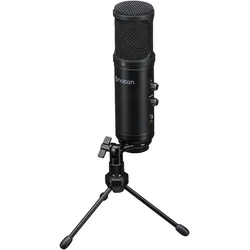
Nacon Gaming ST-200 Streaming Mikrofon, MikrofonDas ST-200 Streaming Mikrofon von Nacon Gaming ist ein hochwertiges Tischmikrofon, das speziell für Streaming und Gaming entwickelt wurde. Mit einer Bit-Rate von 16 Bit und einer Samplerate von 48 kHz bietet es eine klare und präzise Audioaufnahme. Die kabelgebundene Übertragungstechnik sorgt für eine stabile Verbindung, während die 3,5 mm Geräteschnittstelle eine einfache Integration in verschiedene Systeme ermöglicht. Das Mikrofon wird über USB mit Strom versorgt und verfügt über ein 1,8 Meter langes Kabel, das Flexibilität bei der Platzierung bietet. Die Nieren-Richtcharakteristik sorgt dafür, dass der Schall aus der Front optimal erfasst wird, während Hintergrundgeräusche minimiert werden. Dieses Mikrofon ist eine ausgezeichnete Wahl für alle, die Wert auf hohe Audioqualität legen. - 16 Bit Bit-Rate und 48 kHz Samplerate für hochwertige Audioaufnahme - Kabelgebundene Übertragungstechnik für stabile Verbindung - USB-Stromversorgung für einfache Handhabung - Nieren-Richtcharakteristik zur Minimierung von Hintergrundgeräuschen.59,99 €*Versand: 0,00 €Sichere Weiterleitung zum Anbieter
-
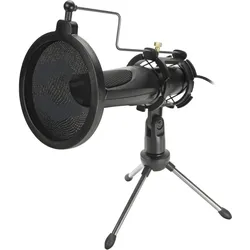
Sennheiser Profile USB-Mikrofon Streaming Set, MikrofonDas Sennheiser Profil Streaming Set ermöglicht es Ihnen, Ihr Mikrofon überall zu installieren und zu verwenden. Mit USB-C und einem Boomarm ist es mit einer einstellbaren Neigungsfunktion ausgestattet. Dieses Set ist äusserst flexibel, sodass Sie es nach Ihren Wünschen positionieren können. Sie behalten die Kontrolle dank der LED-Ringe, die den Strom, die Audiopegel und die Stummschaltung anzeigen. Eine Mischregelung zum Ausgleich von Mikrofon- und Gerätepegeln ist ebenfalls vorhanden, ebenso wie eine 3,5 mm Kopfhörerbuchse für die Audioüberwachung mit Lautstärkeregelung. Das Mikrofon verfügt über eine Kardioidkapsel, die unerwünschte Geräusche von ausserhalb der Achse unterdrückt. Dank des robusten Metallgehäuses und des hochwertigen Finishs sieht dieses Set nicht nur gut aus, sondern schützt auch die Mikrofonkomponenten optimal. - USB-C (kompatibel mit MacOS 10.15 oder höher, iPadOS 14 oder höher, Windows 10.0 oder höher, Android 9.0 oder höher) - Einstellbare Neigungsfunktion mit selbstverriegelndem Scharnier für optimale Positionierung - Stummschalttaste mit LED-Ring - Mischregelung für den Ausgleich von Mikrofon- und Gerätepegeln - 3,5 mm Kopfhörerbuchse für Audioüberwachung mit Lautstärkeregelung - Kardioidkapsel zur Unterdrückung von Schall ausserhalb der Achse - Robustes Metallgehäuse mit hochwertigem Finish - Befestigungsoptionen von 3/8 und 5/8 (nur Basis-Set) - 3-Punkt-Selbstsperrender Mikrofonarm mit Kabelmanagement (nur Streaming-Set) - Frequenzbereich: 20 Hz - 20 kHz - Maximaler Schalldruckpegel: 125 dB.142,90 €*Versand: 0,00 €Sichere Weiterleitung zum Anbieter


-
Warum zeigt der Brother MFC J4410DW einen Papierstau an, obwohl es keinen Papierstau gibt?
Es gibt mehrere mögliche Gründe, warum der Brother MFC J4410DW einen Papierstau anzeigt, obwohl kein Papierstau vorliegt. Es könnte ein Sensorfehler vorliegen, der fälschlicherweise erkennt, dass sich Papier im Drucker befindet. Es ist auch möglich, dass sich kleine Papierreste oder Fremdkörper im Drucker befinden, die den Sensor beeinflussen. In einigen Fällen kann ein Neustart des Druckers helfen, das Problem zu beheben. Wenn das Problem weiterhin besteht, ist es ratsam, den Kundendienst von Brother zu kontaktieren. **
-
Was tun bei Papierstau Canon?
Wenn es zu einem Papierstau in einem Canon-Drucker kommt, gibt es einige Schritte, die du unternehmen kannst, um das Problem zu lösen. Zuerst solltest du den Drucker ausschalten und vom Stromnetz trennen. Überprüfe dann vorsichtig den Drucker auf eingeklemmtes Papier und entferne es, falls nötig. Stelle sicher, dass kein lose Papier im Drucker verbleibt. Danach kannst du den Drucker wieder einschalten und einen Testdruck durchführen, um sicherzustellen, dass das Problem behoben wurde. Wenn der Papierstau weiterhin besteht, solltest du den Canon-Kundendienst kontaktieren, um weitere Unterstützung zu erhalten. **
-
Was tun bei einem Papierstau?
Wenn es zu einem Papierstau kommt, ist es wichtig, den Drucker auszuschalten und den Stromstecker zu ziehen, um Verletzungen zu vermeiden. Anschließend sollte das Papier vorsichtig entfernt werden, indem man es in Richtung des Papiereinzugs zieht. Nachdem der Papierstau behoben ist, kann der Drucker wieder eingeschaltet werden und der Druckauftrag erneut gestartet werden. **
-
Wie bekomme ich den Papierstau weg?
Um einen Papierstau zu beheben, sollten Sie zuerst das Gerät ausschalten und den Stromstecker ziehen. Öffnen Sie dann vorsichtig die Abdeckung des Druckers und entfernen Sie das gestaute Papier. Überprüfen Sie auch die Papierzufuhr und entfernen Sie eventuelle lose Blätter oder Fremdkörper. Schließen Sie das Gerät wieder an und schalten Sie es ein, um zu sehen, ob der Papierstau behoben wurde. **
Wie kann man Papierstau im Drucker beheben?
Wie kann man Papierstau im Drucker beheben? 1. Zuerst sollte man den Drucker ausschalten und den Stecker ziehen, um Verletzungen zu vermeiden. 2. Anschließend öffnet man vorsichtig die Abdeckung des Druckers und entfernt das gestaute Papier, indem man es langsam und gleichmäßig herauszieht. 3. Es ist wichtig, darauf zu achten, dass keine Papierreste im Drucker verbleiben, da dies zu erneuten Staus führen kann. 4. Nachdem der Papierstau behoben ist, schließt man die Abdeckung des Druckers, schaltet ihn wieder ein und testet, ob er ordnungsgemäß funktioniert. 5. Falls der Papierstau weiterhin besteht, sollte man die Bedienungsanleitung des Druckers konsultieren oder sich an den Hersteller wenden. **
Wie behebt man einen Papierstau im Drucker?
1. Zuerst sollte man den Drucker ausschalten und das Papierfach öffnen. 2. Dann vorsichtig das gestaute Papier entfernen, ohne es zu zerreißen. 3. Abschließend den Drucker wieder einschalten und testen, ob der Papierstau behoben wurde. **
Top-Angebote
Produkte zum Begriff Papierstau:
-
Rexel Momentum P515+ Anti-Papierstau Mikroschnitt- AktenvernichterDer Momentum P515+ Aktenvernichter mit Mikroschnitt zerkleinert bis zu 15 A4-Blätter in einem Durchgang. Ein idealer Aktenvernichter für das Büro mit Anti-Papierstau-Technologie mit Active-Sensing. P-5 hohe Sicherheitsstufe.649,61 €*Versand: 5,99 €Sichere Weiterleitung zum Anbieter
-
Nacon Gaming PS4 Streaming Mikrofon, MikrofonDas PS4 Streaming Mikrofon von Nacon Gaming ist ein speziell für Streamer entwickeltes Tischmikrofon, das eine hochwertige Audioübertragung für Broadcast-Anwendungen bietet. Mit einer Bitrate von 16 Bit und einer Abtastrate von 48 kHz sorgt es für klare und präzise Sprachübertragung. Das Mikrofon ist kabelgebunden und wird über USB mit Strom versorgt, was eine einfache Handhabung und Zuverlässigkeit gewährleistet. Die Niere-Richtcharakteristik ermöglicht eine gezielte Aufnahme von Schallquellen, während Umgebungsgeräusche minimiert werden. Mit einem Gewicht von 0,75 kg und einer Kabellänge von 2 Metern ist es sowohl stabil als auch flexibel in der Platzierung. Das Gehäuse aus Metall verleiht dem Mikrofon eine robuste und langlebige Bauweise, die für den intensiven Einsatz im Streaming-Bereich geeignet ist. - Entwickelt für Streamer und Broadcast-Anwendungen - Kabelgebundene Verbindung mit USB-Stromversorgung - Nieren-Richtcharakteristik für gezielte Schallaufnahme - Robustes Gehäuse aus Metall für Langlebigkeit - 2 Meter Kabellänge für flexible Platzierung.57,70 €*Versand: 0,00 €Sichere Weiterleitung zum Anbieter
-
Nacon Gaming ST-200 Streaming Mikrofon, MikrofonDas ST-200 Streaming Mikrofon von Nacon Gaming ist ein hochwertiges Tischmikrofon, das speziell für Streaming und Gaming entwickelt wurde. Mit einer Bit-Rate von 16 Bit und einer Samplerate von 48 kHz bietet es eine klare und präzise Audioaufnahme. Die kabelgebundene Übertragungstechnik sorgt für eine stabile Verbindung, während die 3,5 mm Geräteschnittstelle eine einfache Integration in verschiedene Systeme ermöglicht. Das Mikrofon wird über USB mit Strom versorgt und verfügt über ein 1,8 Meter langes Kabel, das Flexibilität bei der Platzierung bietet. Die Nieren-Richtcharakteristik sorgt dafür, dass der Schall aus der Front optimal erfasst wird, während Hintergrundgeräusche minimiert werden. Dieses Mikrofon ist eine ausgezeichnete Wahl für alle, die Wert auf hohe Audioqualität legen. - 16 Bit Bit-Rate und 48 kHz Samplerate für hochwertige Audioaufnahme - Kabelgebundene Übertragungstechnik für stabile Verbindung - USB-Stromversorgung für einfache Handhabung - Nieren-Richtcharakteristik zur Minimierung von Hintergrundgeräuschen.59,99 €*Versand: 0,00 €Sichere Weiterleitung zum Anbieter
-
Woran liegt der Papierstau?
Ein Papierstau kann verschiedene Ursachen haben. Mögliche Gründe sind falsch eingelegtes Papier, verschmutzte oder beschädigte Rollen im Drucker, zu viel Papier im Zufuhrfach oder ein defekter Papiersensor. Es ist wichtig, den genauen Grund für den Papierstau zu identifizieren, um das Problem zu beheben. **
-
Warum erscheint bei Epson XP 315 die Meldung "Papierstau", obwohl kein Papierstau vorliegt?
Es gibt mehrere mögliche Gründe, warum die Meldung "Papierstau" angezeigt wird, obwohl kein Papierstau vorliegt. Es könnte sein, dass ein kleines Stück Papier im Drucker steckt, das den Sensor auslöst und den Drucker dazu bringt, den Papierstau anzuzeigen. Eine andere Möglichkeit ist, dass der Sensor selbst defekt ist und fälschlicherweise einen Papierstau meldet. In einigen Fällen kann es auch helfen, den Drucker aus- und wieder einzuschalten oder die Druckertreiber neu zu installieren, um das Problem zu beheben. **
-
Warum zeigt der Brother MFC J4410DW einen Papierstau an, obwohl es keinen Papierstau gibt?
Es gibt mehrere mögliche Gründe, warum der Brother MFC J4410DW einen Papierstau anzeigt, obwohl kein Papierstau vorliegt. Es könnte ein Sensorfehler vorliegen, der fälschlicherweise erkennt, dass sich Papier im Drucker befindet. Es ist auch möglich, dass sich kleine Papierreste oder Fremdkörper im Drucker befinden, die den Sensor beeinflussen. In einigen Fällen kann ein Neustart des Druckers helfen, das Problem zu beheben. Wenn das Problem weiterhin besteht, ist es ratsam, den Kundendienst von Brother zu kontaktieren. **
-
Was tun bei Papierstau Canon?
Wenn es zu einem Papierstau in einem Canon-Drucker kommt, gibt es einige Schritte, die du unternehmen kannst, um das Problem zu lösen. Zuerst solltest du den Drucker ausschalten und vom Stromnetz trennen. Überprüfe dann vorsichtig den Drucker auf eingeklemmtes Papier und entferne es, falls nötig. Stelle sicher, dass kein lose Papier im Drucker verbleibt. Danach kannst du den Drucker wieder einschalten und einen Testdruck durchführen, um sicherzustellen, dass das Problem behoben wurde. Wenn der Papierstau weiterhin besteht, solltest du den Canon-Kundendienst kontaktieren, um weitere Unterstützung zu erhalten. **
Ähnliche Suchbegriffe für Papierstau
-
Sennheiser Profile USB-Mikrofon Streaming Set, MikrofonDas Sennheiser Profil Streaming Set ermöglicht es Ihnen, Ihr Mikrofon überall zu installieren und zu verwenden. Mit USB-C und einem Boomarm ist es mit einer einstellbaren Neigungsfunktion ausgestattet. Dieses Set ist äusserst flexibel, sodass Sie es nach Ihren Wünschen positionieren können. Sie behalten die Kontrolle dank der LED-Ringe, die den Strom, die Audiopegel und die Stummschaltung anzeigen. Eine Mischregelung zum Ausgleich von Mikrofon- und Gerätepegeln ist ebenfalls vorhanden, ebenso wie eine 3,5 mm Kopfhörerbuchse für die Audioüberwachung mit Lautstärkeregelung. Das Mikrofon verfügt über eine Kardioidkapsel, die unerwünschte Geräusche von ausserhalb der Achse unterdrückt. Dank des robusten Metallgehäuses und des hochwertigen Finishs sieht dieses Set nicht nur gut aus, sondern schützt auch die Mikrofonkomponenten optimal. - USB-C (kompatibel mit MacOS 10.15 oder höher, iPadOS 14 oder höher, Windows 10.0 oder höher, Android 9.0 oder höher) - Einstellbare Neigungsfunktion mit selbstverriegelndem Scharnier für optimale Positionierung - Stummschalttaste mit LED-Ring - Mischregelung für den Ausgleich von Mikrofon- und Gerätepegeln - 3,5 mm Kopfhörerbuchse für Audioüberwachung mit Lautstärkeregelung - Kardioidkapsel zur Unterdrückung von Schall ausserhalb der Achse - Robustes Metallgehäuse mit hochwertigem Finish - Befestigungsoptionen von 3/8 und 5/8 (nur Basis-Set) - 3-Punkt-Selbstsperrender Mikrofonarm mit Kabelmanagement (nur Streaming-Set) - Frequenzbereich: 20 Hz - 20 kHz - Maximaler Schalldruckpegel: 125 dB.142,90 €*Versand: 0,00 €Sichere Weiterleitung zum Anbieter
-
Was tun bei einem Papierstau?
Wenn es zu einem Papierstau kommt, ist es wichtig, den Drucker auszuschalten und den Stromstecker zu ziehen, um Verletzungen zu vermeiden. Anschließend sollte das Papier vorsichtig entfernt werden, indem man es in Richtung des Papiereinzugs zieht. Nachdem der Papierstau behoben ist, kann der Drucker wieder eingeschaltet werden und der Druckauftrag erneut gestartet werden. **
-
Wie bekomme ich den Papierstau weg?
Um einen Papierstau zu beheben, sollten Sie zuerst das Gerät ausschalten und den Stromstecker ziehen. Öffnen Sie dann vorsichtig die Abdeckung des Druckers und entfernen Sie das gestaute Papier. Überprüfen Sie auch die Papierzufuhr und entfernen Sie eventuelle lose Blätter oder Fremdkörper. Schließen Sie das Gerät wieder an und schalten Sie es ein, um zu sehen, ob der Papierstau behoben wurde. **
-
Wie kann man Papierstau im Drucker beheben?
Wie kann man Papierstau im Drucker beheben? 1. Zuerst sollte man den Drucker ausschalten und den Stecker ziehen, um Verletzungen zu vermeiden. 2. Anschließend öffnet man vorsichtig die Abdeckung des Druckers und entfernt das gestaute Papier, indem man es langsam und gleichmäßig herauszieht. 3. Es ist wichtig, darauf zu achten, dass keine Papierreste im Drucker verbleiben, da dies zu erneuten Staus führen kann. 4. Nachdem der Papierstau behoben ist, schließt man die Abdeckung des Druckers, schaltet ihn wieder ein und testet, ob er ordnungsgemäß funktioniert. 5. Falls der Papierstau weiterhin besteht, sollte man die Bedienungsanleitung des Druckers konsultieren oder sich an den Hersteller wenden. **
-
Wie behebt man einen Papierstau im Drucker?
1. Zuerst sollte man den Drucker ausschalten und das Papierfach öffnen. 2. Dann vorsichtig das gestaute Papier entfernen, ohne es zu zerreißen. 3. Abschließend den Drucker wieder einschalten und testen, ob der Papierstau behoben wurde. **
* Alle Preise verstehen sich inklusive der gesetzlichen Mehrwertsteuer und ggf. zuzüglich Versandkosten. Die Angebotsinformationen basieren auf den Angaben des jeweiligen Shops und werden über automatisierte Prozesse aktualisiert. Eine Aktualisierung in Echtzeit findet nicht statt, so dass es im Einzelfall zu Abweichungen kommen kann. ** Hinweis: Teile dieses Inhalts wurden von KI erstellt.