Domain webcamtest.de kaufen?
Wir ziehen mit dem Projekt
webcamtest.de um.
Sind Sie am Kauf der Domain
webcamtest.de interessiert?
domain@kv-gmbh.de · 0541-91531010
Domain webcamtest.de kaufen?
Was ist das Problem mit meiner Kamera im Gerätemanager?
Ohne weitere Informationen ist es schwierig, das genaue Problem mit Ihrer Kamera im Gerätemanager zu bestimmen. Es könnte verschiedene Gründe geben, warum Ihre Kamera im Gerätemanager nicht richtig funktioniert, wie zum Beispiel fehlende Treiber, Konflikte mit anderen Geräten oder Hardwareprobleme. Es wird empfohlen, die neuesten Treiber für Ihre Kamera zu installieren und sicherzustellen, dass sie ordnungsgemäß angeschlossen ist. Wenn das Problem weiterhin besteht, könnte es hilfreich sein, sich an den technischen Support des Kameraherstellers zu wenden. **
Wo finde ich den Android Gerätemanager?
Der Android Gerätemanager ist ein nützliches Tool, um verlorene oder gestohlene Android-Geräte zu orten, zu sperren oder zu löschen. Um den Android Gerätemanager zu nutzen, musst du dich mit deinem Google-Konto auf dem verlorenen Gerät anmelden. Anschließend kannst du den Gerätemanager über die Website "android.com/find" aufrufen. Dort kannst du dein Gerät lokalisieren, klingeln lassen, sperren oder sogar alle Daten darauf löschen. Es ist wichtig, den Gerätemanager im Voraus zu aktivieren, damit du im Falle eines Verlusts schnell reagieren kannst. **


Ähnliche Suchbegriffe für Gerätemanager
Top-Angebote
Produkte zum Begriff Gerätemanager:
-
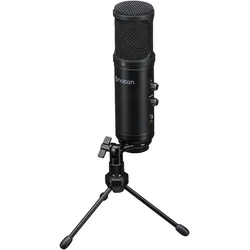
Nacon Gaming ST-200 Streaming Mikrofon, MikrofonDas ST-200 Streaming Mikrofon von Nacon Gaming ist ein hochwertiges Tischmikrofon, das speziell für Streaming und Gaming entwickelt wurde. Mit einer Bit-Rate von 16 Bit und einer Samplerate von 48 kHz bietet es eine klare und präzise Audioaufnahme. Die kabelgebundene Übertragungstechnik sorgt für eine stabile Verbindung, während die 3,5 mm Geräteschnittstelle eine einfache Integration in verschiedene Systeme ermöglicht. Das Mikrofon wird über USB mit Strom versorgt und verfügt über ein 1,8 Meter langes Kabel, das Flexibilität bei der Platzierung bietet. Die Nieren-Richtcharakteristik sorgt dafür, dass der Schall aus der Front optimal erfasst wird, während Hintergrundgeräusche minimiert werden. Dieses Mikrofon ist eine ausgezeichnete Wahl für alle, die Wert auf hohe Audioqualität legen. - 16 Bit Bit-Rate und 48 kHz Samplerate für hochwertige Audioaufnahme - Kabelgebundene Übertragungstechnik für stabile Verbindung - USB-Stromversorgung für einfache Handhabung - Nieren-Richtcharakteristik zur Minimierung von Hintergrundgeräuschen.59,99 €*Versand: 0,00 €Sichere Weiterleitung zum Anbieter
-
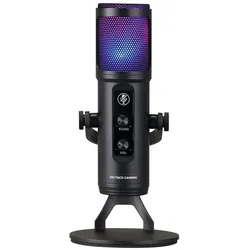
Sennheiser Profile USB-Mikrofon Streaming Set, MikrofonDas Sennheiser Profil Streaming Set ermöglicht es Ihnen, Ihr Mikrofon überall zu installieren und zu verwenden. Mit USB-C und einem Boomarm ist es mit einer einstellbaren Neigungsfunktion ausgestattet. Dieses Set ist äusserst flexibel, sodass Sie es nach Ihren Wünschen positionieren können. Sie behalten die Kontrolle dank der LED-Ringe, die den Strom, die Audiopegel und die Stummschaltung anzeigen. Eine Mischregelung zum Ausgleich von Mikrofon- und Gerätepegeln ist ebenfalls vorhanden, ebenso wie eine 3,5 mm Kopfhörerbuchse für die Audioüberwachung mit Lautstärkeregelung. Das Mikrofon verfügt über eine Kardioidkapsel, die unerwünschte Geräusche von ausserhalb der Achse unterdrückt. Dank des robusten Metallgehäuses und des hochwertigen Finishs sieht dieses Set nicht nur gut aus, sondern schützt auch die Mikrofonkomponenten optimal. - USB-C (kompatibel mit MacOS 10.15 oder höher, iPadOS 14 oder höher, Windows 10.0 oder höher, Android 9.0 oder höher) - Einstellbare Neigungsfunktion mit selbstverriegelndem Scharnier für optimale Positionierung - Stummschalttaste mit LED-Ring - Mischregelung für den Ausgleich von Mikrofon- und Gerätepegeln - 3,5 mm Kopfhörerbuchse für Audioüberwachung mit Lautstärkeregelung - Kardioidkapsel zur Unterdrückung von Schall ausserhalb der Achse - Robustes Metallgehäuse mit hochwertigem Finish - Befestigungsoptionen von 3/8 und 5/8 (nur Basis-Set) - 3-Punkt-Selbstsperrender Mikrofonarm mit Kabelmanagement (nur Streaming-Set) - Frequenzbereich: 20 Hz - 20 kHz - Maximaler Schalldruckpegel: 125 dB.142,90 €*Versand: 0,00 €Sichere Weiterleitung zum Anbieter

-
Was bedeutet "PCI-Gerät" im Gerätemanager?
Im Gerätemanager steht "PCI-Gerät" für ein Gerät, das über den PCI-Bus mit dem Computer verbunden ist. PCI steht für Peripheral Component Interconnect und ist eine Schnittstelle, die es ermöglicht, verschiedene Erweiterungskarten wie Grafikkarten, Netzwerkkarten oder Soundkarten mit dem Motherboard zu verbinden. Wenn im Gerätemanager ein Gerät als "PCI-Gerät" angezeigt wird, bedeutet dies, dass der Treiber für dieses Gerät nicht installiert ist oder dass ein Problem mit der Verbindung besteht. **
-
Wo finde ich das Touchpad im Gerätemanager?
Im Gerätemanager findest du das Touchpad unter der Kategorie "Mäuse und andere Zeigegeräte". Um dorthin zu gelangen, klicke mit der rechten Maustaste auf das Windows-Symbol in der Taskleiste und wähle "Geräte-Manager" aus. In der Liste der Geräte suchst du dann nach dem Eintrag für das Touchpad. Falls du es nicht findest, könnte es sein, dass es unter einer anderen Kategorie wie "Eingabegeräte" aufgeführt ist. Wenn du weiterhin Schwierigkeiten hast, das Touchpad zu finden, kannst du auch die Suchfunktion im Gerätemanager nutzen und nach "Touchpad" suchen. **
-
Wo finde ich das Motherboard im Gerätemanager?
Im Gerätemanager findest du das Motherboard unter der Kategorie "Systemgeräte" oder "Mainboards". Um dorthin zu gelangen, klicke mit der rechten Maustaste auf das Windows-Symbol unten links auf dem Bildschirm und wähle "Gerätemanager" aus. Suche dann nach der entsprechenden Kategorie, um das Motherboard aufzulisten. Alternativ kannst du auch die Suchfunktion im Gerätemanager verwenden und nach "Motherboard" suchen, um es schnell zu finden. Wenn du das Motherboard gefunden hast, kannst du durch einen Doppelklick darauf weitere Informationen wie den Hersteller, den Treiberstatus und andere Details anzeigen. **
-
Wo finde ich den Gerätemanager bei Mac?
Der Gerätemanager bei Mac heißt "Systeminformationen" und kann über das Apple-Menü in der oberen linken Ecke des Bildschirms aufgerufen werden. Alternativ kann man auch die Tastenkombination "cmd + Leertaste" drücken und nach "Systeminformationen" suchen. Dort findet man detaillierte Informationen über die Hardware und Software des Macs, wie z.B. Prozessor, Speicher, Grafikkarte und angeschlossene Geräte. Man kann auch den Gerätemanager über das Dienstprogramm "Systemeinstellungen" aufrufen und dort unter "Hardware" die benötigten Informationen finden. **

Wo finde ich mein Mainboard im Gerätemanager?
Im Gerätemanager findest du dein Mainboard unter der Kategorie "Systemgeräte" oder "Mainboards". Um dorthin zu gelangen, klicke mit der rechten Maustaste auf das Windows-Symbol unten links auf dem Bildschirm und wähle "Geräte-Manager" aus. Suche dann nach einer Liste von Geräten, die unter anderem dein Mainboard auflisten. Du kannst auch die Suchfunktion im Gerätemanager verwenden und nach "Mainboard" oder dem Namen des Herstellers suchen, um es schneller zu finden. Wenn du dein Mainboard gefunden hast, kannst du durch einen Rechtsklick auf das Gerät weitere Informationen anzeigen lassen. **
Ist die PS2-Tastatur im Gerätemanager verschwunden?
Es ist möglich, dass die PS2-Tastatur im Gerätemanager verschwunden ist, wenn es ein Problem mit dem Treiber oder der Verbindung gibt. Um das Problem zu beheben, können Sie versuchen, den Treiber zu aktualisieren oder die Tastatur neu anzuschließen. Wenn das nicht funktioniert, könnte es auch ein Hardwareproblem sein und Sie sollten möglicherweise die Tastatur austauschen. **
Top-Angebote
Produkte zum Begriff Gerätemanager:
-
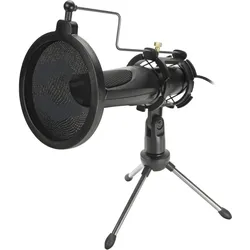
Nacon Gaming PS4 Streaming Mikrofon, MikrofonDas PS4 Streaming Mikrofon von Nacon Gaming ist ein speziell für Streamer entwickeltes Tischmikrofon, das eine hochwertige Audioübertragung für Broadcast-Anwendungen bietet. Mit einer Bitrate von 16 Bit und einer Abtastrate von 48 kHz sorgt es für klare und präzise Sprachübertragung. Das Mikrofon ist kabelgebunden und wird über USB mit Strom versorgt, was eine einfache Handhabung und Zuverlässigkeit gewährleistet. Die Niere-Richtcharakteristik ermöglicht eine gezielte Aufnahme von Schallquellen, während Umgebungsgeräusche minimiert werden. Mit einem Gewicht von 0,75 kg und einer Kabellänge von 2 Metern ist es sowohl stabil als auch flexibel in der Platzierung. Das Gehäuse aus Metall verleiht dem Mikrofon eine robuste und langlebige Bauweise, die für den intensiven Einsatz im Streaming-Bereich geeignet ist. - Entwickelt für Streamer und Broadcast-Anwendungen - Kabelgebundene Verbindung mit USB-Stromversorgung - Nieren-Richtcharakteristik für gezielte Schallaufnahme - Robustes Gehäuse aus Metall für Langlebigkeit - 2 Meter Kabellänge für flexible Platzierung.57,70 €*Versand: 0,00 €Sichere Weiterleitung zum Anbieter
-
Nacon Gaming ST-200 Streaming Mikrofon, MikrofonDas ST-200 Streaming Mikrofon von Nacon Gaming ist ein hochwertiges Tischmikrofon, das speziell für Streaming und Gaming entwickelt wurde. Mit einer Bit-Rate von 16 Bit und einer Samplerate von 48 kHz bietet es eine klare und präzise Audioaufnahme. Die kabelgebundene Übertragungstechnik sorgt für eine stabile Verbindung, während die 3,5 mm Geräteschnittstelle eine einfache Integration in verschiedene Systeme ermöglicht. Das Mikrofon wird über USB mit Strom versorgt und verfügt über ein 1,8 Meter langes Kabel, das Flexibilität bei der Platzierung bietet. Die Nieren-Richtcharakteristik sorgt dafür, dass der Schall aus der Front optimal erfasst wird, während Hintergrundgeräusche minimiert werden. Dieses Mikrofon ist eine ausgezeichnete Wahl für alle, die Wert auf hohe Audioqualität legen. - 16 Bit Bit-Rate und 48 kHz Samplerate für hochwertige Audioaufnahme - Kabelgebundene Übertragungstechnik für stabile Verbindung - USB-Stromversorgung für einfache Handhabung - Nieren-Richtcharakteristik zur Minimierung von Hintergrundgeräuschen.59,99 €*Versand: 0,00 €Sichere Weiterleitung zum Anbieter
-
Sennheiser Profile USB-Mikrofon Streaming Set, MikrofonDas Sennheiser Profil Streaming Set ermöglicht es Ihnen, Ihr Mikrofon überall zu installieren und zu verwenden. Mit USB-C und einem Boomarm ist es mit einer einstellbaren Neigungsfunktion ausgestattet. Dieses Set ist äusserst flexibel, sodass Sie es nach Ihren Wünschen positionieren können. Sie behalten die Kontrolle dank der LED-Ringe, die den Strom, die Audiopegel und die Stummschaltung anzeigen. Eine Mischregelung zum Ausgleich von Mikrofon- und Gerätepegeln ist ebenfalls vorhanden, ebenso wie eine 3,5 mm Kopfhörerbuchse für die Audioüberwachung mit Lautstärkeregelung. Das Mikrofon verfügt über eine Kardioidkapsel, die unerwünschte Geräusche von ausserhalb der Achse unterdrückt. Dank des robusten Metallgehäuses und des hochwertigen Finishs sieht dieses Set nicht nur gut aus, sondern schützt auch die Mikrofonkomponenten optimal. - USB-C (kompatibel mit MacOS 10.15 oder höher, iPadOS 14 oder höher, Windows 10.0 oder höher, Android 9.0 oder höher) - Einstellbare Neigungsfunktion mit selbstverriegelndem Scharnier für optimale Positionierung - Stummschalttaste mit LED-Ring - Mischregelung für den Ausgleich von Mikrofon- und Gerätepegeln - 3,5 mm Kopfhörerbuchse für Audioüberwachung mit Lautstärkeregelung - Kardioidkapsel zur Unterdrückung von Schall ausserhalb der Achse - Robustes Metallgehäuse mit hochwertigem Finish - Befestigungsoptionen von 3/8 und 5/8 (nur Basis-Set) - 3-Punkt-Selbstsperrender Mikrofonarm mit Kabelmanagement (nur Streaming-Set) - Frequenzbereich: 20 Hz - 20 kHz - Maximaler Schalldruckpegel: 125 dB.142,90 €*Versand: 0,00 €Sichere Weiterleitung zum Anbieter
-
Was ist das Problem mit meiner Kamera im Gerätemanager?
Ohne weitere Informationen ist es schwierig, das genaue Problem mit Ihrer Kamera im Gerätemanager zu bestimmen. Es könnte verschiedene Gründe geben, warum Ihre Kamera im Gerätemanager nicht richtig funktioniert, wie zum Beispiel fehlende Treiber, Konflikte mit anderen Geräten oder Hardwareprobleme. Es wird empfohlen, die neuesten Treiber für Ihre Kamera zu installieren und sicherzustellen, dass sie ordnungsgemäß angeschlossen ist. Wenn das Problem weiterhin besteht, könnte es hilfreich sein, sich an den technischen Support des Kameraherstellers zu wenden. **
-
Wo finde ich den Android Gerätemanager?
Der Android Gerätemanager ist ein nützliches Tool, um verlorene oder gestohlene Android-Geräte zu orten, zu sperren oder zu löschen. Um den Android Gerätemanager zu nutzen, musst du dich mit deinem Google-Konto auf dem verlorenen Gerät anmelden. Anschließend kannst du den Gerätemanager über die Website "android.com/find" aufrufen. Dort kannst du dein Gerät lokalisieren, klingeln lassen, sperren oder sogar alle Daten darauf löschen. Es ist wichtig, den Gerätemanager im Voraus zu aktivieren, damit du im Falle eines Verlusts schnell reagieren kannst. **
-
Was bedeutet "PCI-Gerät" im Gerätemanager?
Im Gerätemanager steht "PCI-Gerät" für ein Gerät, das über den PCI-Bus mit dem Computer verbunden ist. PCI steht für Peripheral Component Interconnect und ist eine Schnittstelle, die es ermöglicht, verschiedene Erweiterungskarten wie Grafikkarten, Netzwerkkarten oder Soundkarten mit dem Motherboard zu verbinden. Wenn im Gerätemanager ein Gerät als "PCI-Gerät" angezeigt wird, bedeutet dies, dass der Treiber für dieses Gerät nicht installiert ist oder dass ein Problem mit der Verbindung besteht. **
-
Wo finde ich das Touchpad im Gerätemanager?
Im Gerätemanager findest du das Touchpad unter der Kategorie "Mäuse und andere Zeigegeräte". Um dorthin zu gelangen, klicke mit der rechten Maustaste auf das Windows-Symbol in der Taskleiste und wähle "Geräte-Manager" aus. In der Liste der Geräte suchst du dann nach dem Eintrag für das Touchpad. Falls du es nicht findest, könnte es sein, dass es unter einer anderen Kategorie wie "Eingabegeräte" aufgeführt ist. Wenn du weiterhin Schwierigkeiten hast, das Touchpad zu finden, kannst du auch die Suchfunktion im Gerätemanager nutzen und nach "Touchpad" suchen. **
Ähnliche Suchbegriffe für Gerätemanager
-
Wo finde ich das Motherboard im Gerätemanager?
Im Gerätemanager findest du das Motherboard unter der Kategorie "Systemgeräte" oder "Mainboards". Um dorthin zu gelangen, klicke mit der rechten Maustaste auf das Windows-Symbol unten links auf dem Bildschirm und wähle "Gerätemanager" aus. Suche dann nach der entsprechenden Kategorie, um das Motherboard aufzulisten. Alternativ kannst du auch die Suchfunktion im Gerätemanager verwenden und nach "Motherboard" suchen, um es schnell zu finden. Wenn du das Motherboard gefunden hast, kannst du durch einen Doppelklick darauf weitere Informationen wie den Hersteller, den Treiberstatus und andere Details anzeigen. **
-
Wo finde ich den Gerätemanager bei Mac?
Der Gerätemanager bei Mac heißt "Systeminformationen" und kann über das Apple-Menü in der oberen linken Ecke des Bildschirms aufgerufen werden. Alternativ kann man auch die Tastenkombination "cmd + Leertaste" drücken und nach "Systeminformationen" suchen. Dort findet man detaillierte Informationen über die Hardware und Software des Macs, wie z.B. Prozessor, Speicher, Grafikkarte und angeschlossene Geräte. Man kann auch den Gerätemanager über das Dienstprogramm "Systemeinstellungen" aufrufen und dort unter "Hardware" die benötigten Informationen finden. **
-
Wo finde ich mein Mainboard im Gerätemanager?
Im Gerätemanager findest du dein Mainboard unter der Kategorie "Systemgeräte" oder "Mainboards". Um dorthin zu gelangen, klicke mit der rechten Maustaste auf das Windows-Symbol unten links auf dem Bildschirm und wähle "Geräte-Manager" aus. Suche dann nach einer Liste von Geräten, die unter anderem dein Mainboard auflisten. Du kannst auch die Suchfunktion im Gerätemanager verwenden und nach "Mainboard" oder dem Namen des Herstellers suchen, um es schneller zu finden. Wenn du dein Mainboard gefunden hast, kannst du durch einen Rechtsklick auf das Gerät weitere Informationen anzeigen lassen. **
-
Ist die PS2-Tastatur im Gerätemanager verschwunden?
Es ist möglich, dass die PS2-Tastatur im Gerätemanager verschwunden ist, wenn es ein Problem mit dem Treiber oder der Verbindung gibt. Um das Problem zu beheben, können Sie versuchen, den Treiber zu aktualisieren oder die Tastatur neu anzuschließen. Wenn das nicht funktioniert, könnte es auch ein Hardwareproblem sein und Sie sollten möglicherweise die Tastatur austauschen. **
* Alle Preise verstehen sich inklusive der gesetzlichen Mehrwertsteuer und ggf. zuzüglich Versandkosten. Die Angebotsinformationen basieren auf den Angaben des jeweiligen Shops und werden über automatisierte Prozesse aktualisiert. Eine Aktualisierung in Echtzeit findet nicht statt, so dass es im Einzelfall zu Abweichungen kommen kann. ** Hinweis: Teile dieses Inhalts wurden von KI erstellt.