Domain webcamtest.de kaufen?
Wir ziehen mit dem Projekt
webcamtest.de um.
Sind Sie am Kauf der Domain
webcamtest.de interessiert?
domain@kv-gmbh.de · 0541-91531010
Domain webcamtest.de kaufen?
Was ist der Unterschied zwischen GameObject und GameObject?
Es gibt keinen Unterschied zwischen "GameObject" und "GameObject". Beide Begriffe beziehen sich auf dasselbe Konzept in der Unity Engine. "GameObject" ist der Name der Klasse, die die grundlegende Einheit in der Unity-Szene darstellt. **
Wie kann ich ein Unity GameObject hinter der Kamera löschen?
Um ein Unity GameObject hinter der Kamera zu löschen, kannst du entweder die Position des GameObjects so ändern, dass es außerhalb des Sichtbereichs der Kamera liegt, oder du kannst das GameObject deaktivieren, indem du die Methode "SetActive(false)" aufrufst. Beide Methoden sorgen dafür, dass das GameObject nicht mehr gerendert wird und somit unsichtbar ist. **


Ähnliche Suchbegriffe für Gameobject
Top-Angebote
Produkte zum Begriff Gameobject:
-
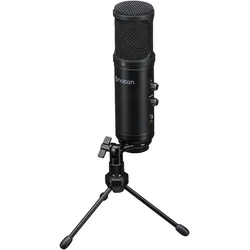
Nacon Gaming ST-200 Streaming Mikrofon, MikrofonDas ST-200 Streaming Mikrofon von Nacon Gaming ist ein hochwertiges Tischmikrofon, das speziell für Streaming und Gaming entwickelt wurde. Mit einer Bit-Rate von 16 Bit und einer Samplerate von 48 kHz bietet es eine klare und präzise Audioaufnahme. Die kabelgebundene Übertragungstechnik sorgt für eine stabile Verbindung, während die 3,5 mm Geräteschnittstelle eine einfache Integration in verschiedene Systeme ermöglicht. Das Mikrofon wird über USB mit Strom versorgt und verfügt über ein 1,8 Meter langes Kabel, das Flexibilität bei der Platzierung bietet. Die Nieren-Richtcharakteristik sorgt dafür, dass der Schall aus der Front optimal erfasst wird, während Hintergrundgeräusche minimiert werden. Dieses Mikrofon ist eine ausgezeichnete Wahl für alle, die Wert auf hohe Audioqualität legen. - 16 Bit Bit-Rate und 48 kHz Samplerate für hochwertige Audioaufnahme - Kabelgebundene Übertragungstechnik für stabile Verbindung - USB-Stromversorgung für einfache Handhabung - Nieren-Richtcharakteristik zur Minimierung von Hintergrundgeräuschen.59,99 €*Versand: 0,00 €Sichere Weiterleitung zum Anbieter
-
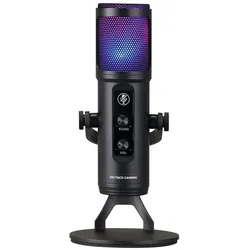
Sennheiser Profile USB-Mikrofon Streaming Set, MikrofonDas Sennheiser Profil Streaming Set ermöglicht es Ihnen, Ihr Mikrofon überall zu installieren und zu verwenden. Mit USB-C und einem Boomarm ist es mit einer einstellbaren Neigungsfunktion ausgestattet. Dieses Set ist äusserst flexibel, sodass Sie es nach Ihren Wünschen positionieren können. Sie behalten die Kontrolle dank der LED-Ringe, die den Strom, die Audiopegel und die Stummschaltung anzeigen. Eine Mischregelung zum Ausgleich von Mikrofon- und Gerätepegeln ist ebenfalls vorhanden, ebenso wie eine 3,5 mm Kopfhörerbuchse für die Audioüberwachung mit Lautstärkeregelung. Das Mikrofon verfügt über eine Kardioidkapsel, die unerwünschte Geräusche von ausserhalb der Achse unterdrückt. Dank des robusten Metallgehäuses und des hochwertigen Finishs sieht dieses Set nicht nur gut aus, sondern schützt auch die Mikrofonkomponenten optimal. - USB-C (kompatibel mit MacOS 10.15 oder höher, iPadOS 14 oder höher, Windows 10.0 oder höher, Android 9.0 oder höher) - Einstellbare Neigungsfunktion mit selbstverriegelndem Scharnier für optimale Positionierung - Stummschalttaste mit LED-Ring - Mischregelung für den Ausgleich von Mikrofon- und Gerätepegeln - 3,5 mm Kopfhörerbuchse für Audioüberwachung mit Lautstärkeregelung - Kardioidkapsel zur Unterdrückung von Schall ausserhalb der Achse - Robustes Metallgehäuse mit hochwertigem Finish - Befestigungsoptionen von 3/8 und 5/8 (nur Basis-Set) - 3-Punkt-Selbstsperrender Mikrofonarm mit Kabelmanagement (nur Streaming-Set) - Frequenzbereich: 20 Hz - 20 kHz - Maximaler Schalldruckpegel: 125 dB.142,90 €*Versand: 0,00 €Sichere Weiterleitung zum Anbieter

-
Wie deaktiviere ich ein Unity-GameObject?
Um ein Unity-GameObject zu deaktivieren, kannst du die Methode "SetActive(false)" verwenden. Dadurch wird das GameObject und alle seine Komponenten deaktiviert und sind nicht mehr sichtbar oder interagierbar. Du kannst es später wieder aktivieren, indem du "SetActive(true)" aufrufst. **
-
Wie kann ich in Unity ein GameObject aus einer Szene zu einem GameObject aus einer anderen Szene teleportieren?
Um ein GameObject von einer Szene in eine andere zu teleportieren, kannst du die Methode `DontDestroyOnLoad()` verwenden, um sicherzustellen, dass das GameObject beim Wechsel der Szene nicht zerstört wird. Du kannst dann die `SceneManager.LoadScene()`-Methode aufrufen, um zur anderen Szene zu wechseln, und das GameObject in der neuen Szene wiederherstellen. Du musst jedoch sicherstellen, dass das GameObject in beiden Szenen vorhanden ist und dass du die Referenz darauf in der neuen Szene aktualisierst. **
-
Wie kann ich ein GameObject an einem Punkt drehen?
Um ein GameObject an einem Punkt zu drehen, kannst du die Methode "RotateAround" verwenden. Diese Methode erwartet den Punkt, um den das GameObject gedreht werden soll, sowie die Achse und den Winkel der Drehung. Du kannst beispielsweise den folgenden Code verwenden, um ein GameObject um den Punkt (0,0,0) entlang der Y-Achse um 90 Grad zu drehen: ``` transform.RotateAround(Vector3.zero, Vector3.up, 90); ``` **
-
Wie erstelle ich einen Unity2D-Trigger für ein GameObject?
Um einen Unity2D-Trigger für ein GameObject zu erstellen, musst du zunächst sicherstellen, dass das GameObject einen Collider2D-Komponenten hat. Dann füge dem Collider2D-Komponenten einen Rigidbody2D-Komponenten hinzu, wenn noch keiner vorhanden ist. Anschließend kannst du ein Skript erstellen, das die OnTrigger-Funktion implementiert, um auf den Trigger zu reagieren. **

Wie bewegt man einen Unity-Spieler zu einem GameObject?
Um einen Unity-Spieler zu einem GameObject zu bewegen, kann man die Position des Spielers auf die Position des GameObjects setzen. Dazu kann man die Methode "transform.position" verwenden und die gewünschte Position des GameObjects übergeben. Alternativ kann man auch die Methode "transform.Translate" verwenden, um den Spieler relativ zu seinem aktuellen Standort zu bewegen. **
Wie kann man ein Unity GameObject auf einem Canvas anzeigen?
Um ein Unity GameObject auf einem Canvas anzuzeigen, muss das GameObject ein UI-Element sein. Dazu kann man entweder ein UI-Element-Komponente wie z.B. Image oder Text hinzufügen oder ein UI-Element-Primitiv wie z.B. Button oder Panel erstellen. Anschließend kann man das GameObject dem Canvas hinzufügen, entweder indem man es als Kind-Objekt des Canvas platziert oder indem man es per Skript dem Canvas hinzufügt. **
Top-Angebote
Produkte zum Begriff Gameobject:
-
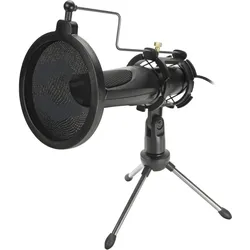
Nacon Gaming PS4 Streaming Mikrofon, MikrofonDas PS4 Streaming Mikrofon von Nacon Gaming ist ein speziell für Streamer entwickeltes Tischmikrofon, das eine hochwertige Audioübertragung für Broadcast-Anwendungen bietet. Mit einer Bitrate von 16 Bit und einer Abtastrate von 48 kHz sorgt es für klare und präzise Sprachübertragung. Das Mikrofon ist kabelgebunden und wird über USB mit Strom versorgt, was eine einfache Handhabung und Zuverlässigkeit gewährleistet. Die Niere-Richtcharakteristik ermöglicht eine gezielte Aufnahme von Schallquellen, während Umgebungsgeräusche minimiert werden. Mit einem Gewicht von 0,75 kg und einer Kabellänge von 2 Metern ist es sowohl stabil als auch flexibel in der Platzierung. Das Gehäuse aus Metall verleiht dem Mikrofon eine robuste und langlebige Bauweise, die für den intensiven Einsatz im Streaming-Bereich geeignet ist. - Entwickelt für Streamer und Broadcast-Anwendungen - Kabelgebundene Verbindung mit USB-Stromversorgung - Nieren-Richtcharakteristik für gezielte Schallaufnahme - Robustes Gehäuse aus Metall für Langlebigkeit - 2 Meter Kabellänge für flexible Platzierung.57,70 €*Versand: 0,00 €Sichere Weiterleitung zum Anbieter
-
Nacon Gaming ST-200 Streaming Mikrofon, MikrofonDas ST-200 Streaming Mikrofon von Nacon Gaming ist ein hochwertiges Tischmikrofon, das speziell für Streaming und Gaming entwickelt wurde. Mit einer Bit-Rate von 16 Bit und einer Samplerate von 48 kHz bietet es eine klare und präzise Audioaufnahme. Die kabelgebundene Übertragungstechnik sorgt für eine stabile Verbindung, während die 3,5 mm Geräteschnittstelle eine einfache Integration in verschiedene Systeme ermöglicht. Das Mikrofon wird über USB mit Strom versorgt und verfügt über ein 1,8 Meter langes Kabel, das Flexibilität bei der Platzierung bietet. Die Nieren-Richtcharakteristik sorgt dafür, dass der Schall aus der Front optimal erfasst wird, während Hintergrundgeräusche minimiert werden. Dieses Mikrofon ist eine ausgezeichnete Wahl für alle, die Wert auf hohe Audioqualität legen. - 16 Bit Bit-Rate und 48 kHz Samplerate für hochwertige Audioaufnahme - Kabelgebundene Übertragungstechnik für stabile Verbindung - USB-Stromversorgung für einfache Handhabung - Nieren-Richtcharakteristik zur Minimierung von Hintergrundgeräuschen.59,99 €*Versand: 0,00 €Sichere Weiterleitung zum Anbieter
-
Sennheiser Profile USB-Mikrofon Streaming Set, MikrofonDas Sennheiser Profil Streaming Set ermöglicht es Ihnen, Ihr Mikrofon überall zu installieren und zu verwenden. Mit USB-C und einem Boomarm ist es mit einer einstellbaren Neigungsfunktion ausgestattet. Dieses Set ist äusserst flexibel, sodass Sie es nach Ihren Wünschen positionieren können. Sie behalten die Kontrolle dank der LED-Ringe, die den Strom, die Audiopegel und die Stummschaltung anzeigen. Eine Mischregelung zum Ausgleich von Mikrofon- und Gerätepegeln ist ebenfalls vorhanden, ebenso wie eine 3,5 mm Kopfhörerbuchse für die Audioüberwachung mit Lautstärkeregelung. Das Mikrofon verfügt über eine Kardioidkapsel, die unerwünschte Geräusche von ausserhalb der Achse unterdrückt. Dank des robusten Metallgehäuses und des hochwertigen Finishs sieht dieses Set nicht nur gut aus, sondern schützt auch die Mikrofonkomponenten optimal. - USB-C (kompatibel mit MacOS 10.15 oder höher, iPadOS 14 oder höher, Windows 10.0 oder höher, Android 9.0 oder höher) - Einstellbare Neigungsfunktion mit selbstverriegelndem Scharnier für optimale Positionierung - Stummschalttaste mit LED-Ring - Mischregelung für den Ausgleich von Mikrofon- und Gerätepegeln - 3,5 mm Kopfhörerbuchse für Audioüberwachung mit Lautstärkeregelung - Kardioidkapsel zur Unterdrückung von Schall ausserhalb der Achse - Robustes Metallgehäuse mit hochwertigem Finish - Befestigungsoptionen von 3/8 und 5/8 (nur Basis-Set) - 3-Punkt-Selbstsperrender Mikrofonarm mit Kabelmanagement (nur Streaming-Set) - Frequenzbereich: 20 Hz - 20 kHz - Maximaler Schalldruckpegel: 125 dB.142,90 €*Versand: 0,00 €Sichere Weiterleitung zum Anbieter
-
Was ist der Unterschied zwischen GameObject und GameObject?
Es gibt keinen Unterschied zwischen "GameObject" und "GameObject". Beide Begriffe beziehen sich auf dasselbe Konzept in der Unity Engine. "GameObject" ist der Name der Klasse, die die grundlegende Einheit in der Unity-Szene darstellt. **
-
Wie kann ich ein Unity GameObject hinter der Kamera löschen?
Um ein Unity GameObject hinter der Kamera zu löschen, kannst du entweder die Position des GameObjects so ändern, dass es außerhalb des Sichtbereichs der Kamera liegt, oder du kannst das GameObject deaktivieren, indem du die Methode "SetActive(false)" aufrufst. Beide Methoden sorgen dafür, dass das GameObject nicht mehr gerendert wird und somit unsichtbar ist. **
-
Wie deaktiviere ich ein Unity-GameObject?
Um ein Unity-GameObject zu deaktivieren, kannst du die Methode "SetActive(false)" verwenden. Dadurch wird das GameObject und alle seine Komponenten deaktiviert und sind nicht mehr sichtbar oder interagierbar. Du kannst es später wieder aktivieren, indem du "SetActive(true)" aufrufst. **
-
Wie kann ich in Unity ein GameObject aus einer Szene zu einem GameObject aus einer anderen Szene teleportieren?
Um ein GameObject von einer Szene in eine andere zu teleportieren, kannst du die Methode `DontDestroyOnLoad()` verwenden, um sicherzustellen, dass das GameObject beim Wechsel der Szene nicht zerstört wird. Du kannst dann die `SceneManager.LoadScene()`-Methode aufrufen, um zur anderen Szene zu wechseln, und das GameObject in der neuen Szene wiederherstellen. Du musst jedoch sicherstellen, dass das GameObject in beiden Szenen vorhanden ist und dass du die Referenz darauf in der neuen Szene aktualisierst. **
Ähnliche Suchbegriffe für Gameobject
-
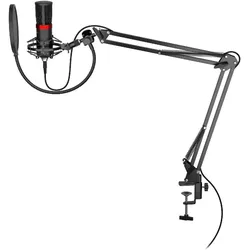
Endorfy Mic Solum Streaming (SM950), MikrofonDas Solum Streaming ist ein Mikrofon, das speziell für das Streaming entwickelt wurde. Mit einem beeindruckend reichen Klang wird Ihr Publikum das Gefühl haben, dass Sie direkt neben ihnen sitzen, vom ersten "Hallo!" an. Hintergrundgeräusche werden dank der Nierencharakteristik kein Problem mehr sein. Mit der Stummschalttaste oben haben Sie immer die Kontrolle. Das Solum Streaming wird mit einer stabilen Armhalterung geliefert, die das Kabel im Inneren versteckt und so Platz dort schafft, wo es am wichtigsten ist, um Ihr Setup ordentlich zu halten. Es verfügt ausserdem über einen Netz-Popfilter, der explosive Konsonanten bekämpft, was die Installation schnell und einfach macht. Darüber hinaus enthält es eine Anti-Schock-Halterung, die die Klarheit Ihres Audios weiter vor Vibrationen schützt, die durch den Tisch übertragen werden. Wenn Sie viel zu sagen haben, verbringen Sie verständlicherweise viel Zeit mit Aufnahmen. Bei einem vollen Terminkalender bleibt keine Zeit für mehrere Takes – Sie brauchen einen Assistenten, der hochwertigen Klang liefert. Das Solum Streaming ist Ihre zuverlässige Wahl. Wenn Sie es gerne ordentlich haben oder an einem Schreibtisch in der Grösse eines Brettspiels arbeiten, werden Sie jede Möglichkeit zu schätzen wissen, die Platz spart. Der lange Arm des Solum Streaming hebt das Mikrofon vom Tisch und schafft Platz für wichtigere Dinge. Lassen Sie sich von lauten Nachbarn nie wieder Ihre Übertragung vermiesen und halten Sie Ihre privaten Gespräche vertraulich. Sie wissen, dass das kleinste Geräusch jede Aufnahme verderben kann – aber jetzt ist das Solum Streaming für Sie da. Die Einrichtung des Solum Streaming ist unkompliziert. Das Mikrofon wird mit allem geliefert, was Sie benötigen – einfach montieren, an Ihren Computer anschliessen und schon können Sie loslegen. Geniessen Sie die neue, überlegene Qualität Ihres Audios!.86,42 €*Versand: 0,00 €Sichere Weiterleitung zum Anbieter
-
Wie kann ich ein GameObject an einem Punkt drehen?
Um ein GameObject an einem Punkt zu drehen, kannst du die Methode "RotateAround" verwenden. Diese Methode erwartet den Punkt, um den das GameObject gedreht werden soll, sowie die Achse und den Winkel der Drehung. Du kannst beispielsweise den folgenden Code verwenden, um ein GameObject um den Punkt (0,0,0) entlang der Y-Achse um 90 Grad zu drehen: ``` transform.RotateAround(Vector3.zero, Vector3.up, 90); ``` **
-
Wie erstelle ich einen Unity2D-Trigger für ein GameObject?
Um einen Unity2D-Trigger für ein GameObject zu erstellen, musst du zunächst sicherstellen, dass das GameObject einen Collider2D-Komponenten hat. Dann füge dem Collider2D-Komponenten einen Rigidbody2D-Komponenten hinzu, wenn noch keiner vorhanden ist. Anschließend kannst du ein Skript erstellen, das die OnTrigger-Funktion implementiert, um auf den Trigger zu reagieren. **
-
Wie bewegt man einen Unity-Spieler zu einem GameObject?
Um einen Unity-Spieler zu einem GameObject zu bewegen, kann man die Position des Spielers auf die Position des GameObjects setzen. Dazu kann man die Methode "transform.position" verwenden und die gewünschte Position des GameObjects übergeben. Alternativ kann man auch die Methode "transform.Translate" verwenden, um den Spieler relativ zu seinem aktuellen Standort zu bewegen. **
-
Wie kann man ein Unity GameObject auf einem Canvas anzeigen?
Um ein Unity GameObject auf einem Canvas anzuzeigen, muss das GameObject ein UI-Element sein. Dazu kann man entweder ein UI-Element-Komponente wie z.B. Image oder Text hinzufügen oder ein UI-Element-Primitiv wie z.B. Button oder Panel erstellen. Anschließend kann man das GameObject dem Canvas hinzufügen, entweder indem man es als Kind-Objekt des Canvas platziert oder indem man es per Skript dem Canvas hinzufügt. **
* Alle Preise verstehen sich inklusive der gesetzlichen Mehrwertsteuer und ggf. zuzüglich Versandkosten. Die Angebotsinformationen basieren auf den Angaben des jeweiligen Shops und werden über automatisierte Prozesse aktualisiert. Eine Aktualisierung in Echtzeit findet nicht statt, so dass es im Einzelfall zu Abweichungen kommen kann. ** Hinweis: Teile dieses Inhalts wurden von KI erstellt.