Domain webcamtest.de kaufen?
Wir ziehen mit dem Projekt
webcamtest.de um.
Sind Sie am Kauf der Domain
webcamtest.de interessiert?
domain@kv-gmbh.de · 0541-91531010
Domain webcamtest.de kaufen?
Was sind Entwicklertools?
Was sind Entwicklertools? Entwicklertools sind Programme oder Software, die Entwicklern helfen, effizienter zu arbeiten und bessere Ergebnisse zu erzielen. Sie bieten Funktionen wie Debugging, Profiling, Code-Editing, Version Control und vieles mehr. Entwicklertools sind unverzichtbar für Entwickler, um Fehler zu finden, Code zu optimieren und die Produktivität zu steigern. Sie sind oft in integrierten Entwicklungsumgebungen (IDEs) oder als separate Tools verfügbar. Insgesamt sind Entwicklertools ein wesentlicher Bestandteil des Entwicklungsprozesses und tragen dazu bei, qualitativ hochwertige Softwareprodukte zu erstellen. **
Wie aktiviere ich Entwicklertools?
Um die Entwicklertools in einem Browser zu aktivieren, musst du zuerst den Browser öffnen. Anschließend klickst du auf das Menüsymbol in der oberen rechten Ecke des Browsers. Dort findest du normalerweise die Option "Entwicklertools" oder "Entwicklermodus aktivieren". Wenn du darauf klickst, öffnet sich ein neues Fenster oder eine Leiste am unteren oder rechten Rand des Bildschirms mit den Entwicklertools. Alternativ kannst du auch die Tastenkombination Strg + Umschalt + I (Windows) oder Cmd + Alt + I (Mac) verwenden, um die Entwicklertools schnell zu öffnen. **


Ähnliche Suchbegriffe für Entwicklertools
Top-Angebote
Produkte zum Begriff Entwicklertools:
-
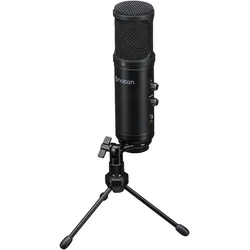
Nacon Gaming ST-200 Streaming Mikrofon, MikrofonDas ST-200 Streaming Mikrofon von Nacon Gaming ist ein hochwertiges Tischmikrofon, das speziell für Streaming und Gaming entwickelt wurde. Mit einer Bit-Rate von 16 Bit und einer Samplerate von 48 kHz bietet es eine klare und präzise Audioaufnahme. Die kabelgebundene Übertragungstechnik sorgt für eine stabile Verbindung, während die 3,5 mm Geräteschnittstelle eine einfache Integration in verschiedene Systeme ermöglicht. Das Mikrofon wird über USB mit Strom versorgt und verfügt über ein 1,8 Meter langes Kabel, das Flexibilität bei der Platzierung bietet. Die Nieren-Richtcharakteristik sorgt dafür, dass der Schall aus der Front optimal erfasst wird, während Hintergrundgeräusche minimiert werden. Dieses Mikrofon ist eine ausgezeichnete Wahl für alle, die Wert auf hohe Audioqualität legen. - 16 Bit Bit-Rate und 48 kHz Samplerate für hochwertige Audioaufnahme - Kabelgebundene Übertragungstechnik für stabile Verbindung - USB-Stromversorgung für einfache Handhabung - Nieren-Richtcharakteristik zur Minimierung von Hintergrundgeräuschen.59,99 €*Versand: 0,00 €Sichere Weiterleitung zum Anbieter
-
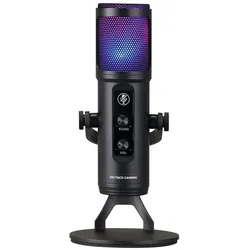
Sennheiser Profile USB-Mikrofon Streaming Set, MikrofonDas Sennheiser Profil Streaming Set ermöglicht es Ihnen, Ihr Mikrofon überall zu installieren und zu verwenden. Mit USB-C und einem Boomarm ist es mit einer einstellbaren Neigungsfunktion ausgestattet. Dieses Set ist äusserst flexibel, sodass Sie es nach Ihren Wünschen positionieren können. Sie behalten die Kontrolle dank der LED-Ringe, die den Strom, die Audiopegel und die Stummschaltung anzeigen. Eine Mischregelung zum Ausgleich von Mikrofon- und Gerätepegeln ist ebenfalls vorhanden, ebenso wie eine 3,5 mm Kopfhörerbuchse für die Audioüberwachung mit Lautstärkeregelung. Das Mikrofon verfügt über eine Kardioidkapsel, die unerwünschte Geräusche von ausserhalb der Achse unterdrückt. Dank des robusten Metallgehäuses und des hochwertigen Finishs sieht dieses Set nicht nur gut aus, sondern schützt auch die Mikrofonkomponenten optimal. - USB-C (kompatibel mit MacOS 10.15 oder höher, iPadOS 14 oder höher, Windows 10.0 oder höher, Android 9.0 oder höher) - Einstellbare Neigungsfunktion mit selbstverriegelndem Scharnier für optimale Positionierung - Stummschalttaste mit LED-Ring - Mischregelung für den Ausgleich von Mikrofon- und Gerätepegeln - 3,5 mm Kopfhörerbuchse für Audioüberwachung mit Lautstärkeregelung - Kardioidkapsel zur Unterdrückung von Schall ausserhalb der Achse - Robustes Metallgehäuse mit hochwertigem Finish - Befestigungsoptionen von 3/8 und 5/8 (nur Basis-Set) - 3-Punkt-Selbstsperrender Mikrofonarm mit Kabelmanagement (nur Streaming-Set) - Frequenzbereich: 20 Hz - 20 kHz - Maximaler Schalldruckpegel: 125 dB.142,90 €*Versand: 0,00 €Sichere Weiterleitung zum Anbieter

-
Wo finde ich Entwicklertools?
Entwicklertools sind in der Regel in den Einstellungen oder Optionen der meisten Browser verfügbar. Du kannst sie normalerweise finden, indem du auf das Menü klickst und nach einem Abschnitt suchst, der mit "Entwicklertools" oder "Entwickleroptionen" bezeichnet ist. Alternativ kannst du auch die Tastenkombination Strg + Umschalt + I oder F12 verwenden, um die Entwicklertools direkt zu öffnen. Diese Tools bieten verschiedene Funktionen wie das Überprüfen von HTML-, CSS- und JavaScript-Code, das Debuggen von Problemen auf einer Webseite und das Testen von Responsivität. Sie sind besonders nützlich für Webentwickler und Designer, um ihre Arbeit zu optimieren und zu verbessern. **
-
Wo finde ich die Entwicklertools?
Die Entwicklertools sind in den meisten Webbrowsern verfügbar, um Entwicklern beim Debuggen von Websites zu helfen. Um die Entwicklertools zu öffnen, klicken Sie normalerweise mit der rechten Maustaste auf eine beliebige Stelle auf der Website und wählen Sie "Untersuchen" oder "Element untersuchen". Alternativ können Sie auch die Tastenkombination Strg+Umschalt+I oder F12 verwenden. Die Entwicklertools bieten Funktionen wie das Anzeigen des HTML-Codes, das Überprüfen von CSS-Stilen, das Debuggen von JavaScript und das Analysieren von Netzwerkaktivitäten. Sie sind ein unverzichtbares Werkzeug für Webentwickler, um Probleme zu diagnostizieren und die Leistung von Websites zu verbessern. **
-
Wo sind die Entwicklertools bei Word?
Die Entwicklertools bei Word befinden sich in der Registerkarte "Entwicklertools". Um diese Registerkarte anzuzeigen, musst du zuerst auf "Datei" klicken und dann auf "Optionen". In den Optionen wählst du "Menüband anpassen" aus und aktivierst das Kontrollkästchen neben "Entwicklertools". Nachdem du die Entwicklertools aktiviert hast, erscheint die Registerkarte in der oberen Menüleiste von Word. Hier findest du verschiedene Funktionen und Werkzeuge, die speziell für Entwickler gedacht sind, wie z.B. Makros, Formulare und XML-Struktur. **
-
Wo finde ich die Registerkarte Entwicklertools?
Die Registerkarte "Entwicklertools" befindet sich normalerweise in der Menüleiste deines Browsers. Um sie zu finden, öffne deinen Browser und suche nach der Menüschaltfläche in der oberen rechten Ecke. Klicke darauf und suche nach der Option "Entwicklertools" oder "Entwicklerwerkzeuge". Alternativ kannst du auch die Tastenkombination Strg + Umschalt + I (Windows/Linux) oder Cmd + Option + I (Mac) verwenden, um die Entwicklertools direkt zu öffnen. Wenn du die Registerkarte nicht findest, kannst du auch in den Einstellungen deines Browsers nach der Option suchen, um die Entwicklertools zu aktivieren. **

Warum speichern die Entwicklertools Kontrollkästchen nicht?
Die Entwicklertools sind in erster Linie dazu gedacht, Entwicklern beim Testen und Debuggen von Webseiten zu helfen. Sie bieten Funktionen wie das Überprüfen des HTML-Codes, das Ändern von CSS-Eigenschaften oder das Ausführen von JavaScript. Das Speichern von Kontrollkästchen ist keine Funktion, die in den Entwicklertools standardmäßig enthalten ist. Es liegt also nicht in ihrem Funktionsumfang, Kontrollkästchen zu speichern. **
Wo finde ich Entwicklertools in Word?
In Word finden Sie die Entwicklertools in der Menüleiste oben. Klicken Sie auf "Datei" und dann auf "Optionen". In den Optionen wählen Sie "Menüband anpassen" und aktivieren Sie das Kontrollkästchen neben "Entwicklertools". Nachdem Sie dies bestätigt haben, erscheint das Entwicklertools-Tab in der Menüleiste. Hier finden Sie verschiedene Funktionen und Werkzeuge, die Ihnen beim Entwickeln von Dokumenten in Word helfen. **
Top-Angebote
Produkte zum Begriff Entwicklertools:
-
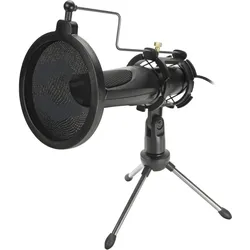
Nacon Gaming PS4 Streaming Mikrofon, MikrofonDas PS4 Streaming Mikrofon von Nacon Gaming ist ein speziell für Streamer entwickeltes Tischmikrofon, das eine hochwertige Audioübertragung für Broadcast-Anwendungen bietet. Mit einer Bitrate von 16 Bit und einer Abtastrate von 48 kHz sorgt es für klare und präzise Sprachübertragung. Das Mikrofon ist kabelgebunden und wird über USB mit Strom versorgt, was eine einfache Handhabung und Zuverlässigkeit gewährleistet. Die Niere-Richtcharakteristik ermöglicht eine gezielte Aufnahme von Schallquellen, während Umgebungsgeräusche minimiert werden. Mit einem Gewicht von 0,75 kg und einer Kabellänge von 2 Metern ist es sowohl stabil als auch flexibel in der Platzierung. Das Gehäuse aus Metall verleiht dem Mikrofon eine robuste und langlebige Bauweise, die für den intensiven Einsatz im Streaming-Bereich geeignet ist. - Entwickelt für Streamer und Broadcast-Anwendungen - Kabelgebundene Verbindung mit USB-Stromversorgung - Nieren-Richtcharakteristik für gezielte Schallaufnahme - Robustes Gehäuse aus Metall für Langlebigkeit - 2 Meter Kabellänge für flexible Platzierung.57,70 €*Versand: 0,00 €Sichere Weiterleitung zum Anbieter
-
Nacon Gaming ST-200 Streaming Mikrofon, MikrofonDas ST-200 Streaming Mikrofon von Nacon Gaming ist ein hochwertiges Tischmikrofon, das speziell für Streaming und Gaming entwickelt wurde. Mit einer Bit-Rate von 16 Bit und einer Samplerate von 48 kHz bietet es eine klare und präzise Audioaufnahme. Die kabelgebundene Übertragungstechnik sorgt für eine stabile Verbindung, während die 3,5 mm Geräteschnittstelle eine einfache Integration in verschiedene Systeme ermöglicht. Das Mikrofon wird über USB mit Strom versorgt und verfügt über ein 1,8 Meter langes Kabel, das Flexibilität bei der Platzierung bietet. Die Nieren-Richtcharakteristik sorgt dafür, dass der Schall aus der Front optimal erfasst wird, während Hintergrundgeräusche minimiert werden. Dieses Mikrofon ist eine ausgezeichnete Wahl für alle, die Wert auf hohe Audioqualität legen. - 16 Bit Bit-Rate und 48 kHz Samplerate für hochwertige Audioaufnahme - Kabelgebundene Übertragungstechnik für stabile Verbindung - USB-Stromversorgung für einfache Handhabung - Nieren-Richtcharakteristik zur Minimierung von Hintergrundgeräuschen.59,99 €*Versand: 0,00 €Sichere Weiterleitung zum Anbieter
-
Sennheiser Profile USB-Mikrofon Streaming Set, MikrofonDas Sennheiser Profil Streaming Set ermöglicht es Ihnen, Ihr Mikrofon überall zu installieren und zu verwenden. Mit USB-C und einem Boomarm ist es mit einer einstellbaren Neigungsfunktion ausgestattet. Dieses Set ist äusserst flexibel, sodass Sie es nach Ihren Wünschen positionieren können. Sie behalten die Kontrolle dank der LED-Ringe, die den Strom, die Audiopegel und die Stummschaltung anzeigen. Eine Mischregelung zum Ausgleich von Mikrofon- und Gerätepegeln ist ebenfalls vorhanden, ebenso wie eine 3,5 mm Kopfhörerbuchse für die Audioüberwachung mit Lautstärkeregelung. Das Mikrofon verfügt über eine Kardioidkapsel, die unerwünschte Geräusche von ausserhalb der Achse unterdrückt. Dank des robusten Metallgehäuses und des hochwertigen Finishs sieht dieses Set nicht nur gut aus, sondern schützt auch die Mikrofonkomponenten optimal. - USB-C (kompatibel mit MacOS 10.15 oder höher, iPadOS 14 oder höher, Windows 10.0 oder höher, Android 9.0 oder höher) - Einstellbare Neigungsfunktion mit selbstverriegelndem Scharnier für optimale Positionierung - Stummschalttaste mit LED-Ring - Mischregelung für den Ausgleich von Mikrofon- und Gerätepegeln - 3,5 mm Kopfhörerbuchse für Audioüberwachung mit Lautstärkeregelung - Kardioidkapsel zur Unterdrückung von Schall ausserhalb der Achse - Robustes Metallgehäuse mit hochwertigem Finish - Befestigungsoptionen von 3/8 und 5/8 (nur Basis-Set) - 3-Punkt-Selbstsperrender Mikrofonarm mit Kabelmanagement (nur Streaming-Set) - Frequenzbereich: 20 Hz - 20 kHz - Maximaler Schalldruckpegel: 125 dB.142,90 €*Versand: 0,00 €Sichere Weiterleitung zum Anbieter
-
Was sind Entwicklertools?
Was sind Entwicklertools? Entwicklertools sind Programme oder Software, die Entwicklern helfen, effizienter zu arbeiten und bessere Ergebnisse zu erzielen. Sie bieten Funktionen wie Debugging, Profiling, Code-Editing, Version Control und vieles mehr. Entwicklertools sind unverzichtbar für Entwickler, um Fehler zu finden, Code zu optimieren und die Produktivität zu steigern. Sie sind oft in integrierten Entwicklungsumgebungen (IDEs) oder als separate Tools verfügbar. Insgesamt sind Entwicklertools ein wesentlicher Bestandteil des Entwicklungsprozesses und tragen dazu bei, qualitativ hochwertige Softwareprodukte zu erstellen. **
-
Wie aktiviere ich Entwicklertools?
Um die Entwicklertools in einem Browser zu aktivieren, musst du zuerst den Browser öffnen. Anschließend klickst du auf das Menüsymbol in der oberen rechten Ecke des Browsers. Dort findest du normalerweise die Option "Entwicklertools" oder "Entwicklermodus aktivieren". Wenn du darauf klickst, öffnet sich ein neues Fenster oder eine Leiste am unteren oder rechten Rand des Bildschirms mit den Entwicklertools. Alternativ kannst du auch die Tastenkombination Strg + Umschalt + I (Windows) oder Cmd + Alt + I (Mac) verwenden, um die Entwicklertools schnell zu öffnen. **
-
Wo finde ich Entwicklertools?
Entwicklertools sind in der Regel in den Einstellungen oder Optionen der meisten Browser verfügbar. Du kannst sie normalerweise finden, indem du auf das Menü klickst und nach einem Abschnitt suchst, der mit "Entwicklertools" oder "Entwickleroptionen" bezeichnet ist. Alternativ kannst du auch die Tastenkombination Strg + Umschalt + I oder F12 verwenden, um die Entwicklertools direkt zu öffnen. Diese Tools bieten verschiedene Funktionen wie das Überprüfen von HTML-, CSS- und JavaScript-Code, das Debuggen von Problemen auf einer Webseite und das Testen von Responsivität. Sie sind besonders nützlich für Webentwickler und Designer, um ihre Arbeit zu optimieren und zu verbessern. **
-
Wo finde ich die Entwicklertools?
Die Entwicklertools sind in den meisten Webbrowsern verfügbar, um Entwicklern beim Debuggen von Websites zu helfen. Um die Entwicklertools zu öffnen, klicken Sie normalerweise mit der rechten Maustaste auf eine beliebige Stelle auf der Website und wählen Sie "Untersuchen" oder "Element untersuchen". Alternativ können Sie auch die Tastenkombination Strg+Umschalt+I oder F12 verwenden. Die Entwicklertools bieten Funktionen wie das Anzeigen des HTML-Codes, das Überprüfen von CSS-Stilen, das Debuggen von JavaScript und das Analysieren von Netzwerkaktivitäten. Sie sind ein unverzichtbares Werkzeug für Webentwickler, um Probleme zu diagnostizieren und die Leistung von Websites zu verbessern. **
Ähnliche Suchbegriffe für Entwicklertools
-
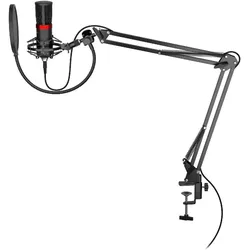
Endorfy Mic Solum Streaming (SM950), MikrofonDas Solum Streaming ist ein Mikrofon, das speziell für das Streaming entwickelt wurde. Mit einem beeindruckend reichen Klang wird Ihr Publikum das Gefühl haben, dass Sie direkt neben ihnen sitzen, vom ersten "Hallo!" an. Hintergrundgeräusche werden dank der Nierencharakteristik kein Problem mehr sein. Mit der Stummschalttaste oben haben Sie immer die Kontrolle. Das Solum Streaming wird mit einer stabilen Armhalterung geliefert, die das Kabel im Inneren versteckt und so Platz dort schafft, wo es am wichtigsten ist, um Ihr Setup ordentlich zu halten. Es verfügt ausserdem über einen Netz-Popfilter, der explosive Konsonanten bekämpft, was die Installation schnell und einfach macht. Darüber hinaus enthält es eine Anti-Schock-Halterung, die die Klarheit Ihres Audios weiter vor Vibrationen schützt, die durch den Tisch übertragen werden. Wenn Sie viel zu sagen haben, verbringen Sie verständlicherweise viel Zeit mit Aufnahmen. Bei einem vollen Terminkalender bleibt keine Zeit für mehrere Takes – Sie brauchen einen Assistenten, der hochwertigen Klang liefert. Das Solum Streaming ist Ihre zuverlässige Wahl. Wenn Sie es gerne ordentlich haben oder an einem Schreibtisch in der Grösse eines Brettspiels arbeiten, werden Sie jede Möglichkeit zu schätzen wissen, die Platz spart. Der lange Arm des Solum Streaming hebt das Mikrofon vom Tisch und schafft Platz für wichtigere Dinge. Lassen Sie sich von lauten Nachbarn nie wieder Ihre Übertragung vermiesen und halten Sie Ihre privaten Gespräche vertraulich. Sie wissen, dass das kleinste Geräusch jede Aufnahme verderben kann – aber jetzt ist das Solum Streaming für Sie da. Die Einrichtung des Solum Streaming ist unkompliziert. Das Mikrofon wird mit allem geliefert, was Sie benötigen – einfach montieren, an Ihren Computer anschliessen und schon können Sie loslegen. Geniessen Sie die neue, überlegene Qualität Ihres Audios!.86,42 €*Versand: 0,00 €Sichere Weiterleitung zum Anbieter
-
Wo sind die Entwicklertools bei Word?
Die Entwicklertools bei Word befinden sich in der Registerkarte "Entwicklertools". Um diese Registerkarte anzuzeigen, musst du zuerst auf "Datei" klicken und dann auf "Optionen". In den Optionen wählst du "Menüband anpassen" aus und aktivierst das Kontrollkästchen neben "Entwicklertools". Nachdem du die Entwicklertools aktiviert hast, erscheint die Registerkarte in der oberen Menüleiste von Word. Hier findest du verschiedene Funktionen und Werkzeuge, die speziell für Entwickler gedacht sind, wie z.B. Makros, Formulare und XML-Struktur. **
-
Wo finde ich die Registerkarte Entwicklertools?
Die Registerkarte "Entwicklertools" befindet sich normalerweise in der Menüleiste deines Browsers. Um sie zu finden, öffne deinen Browser und suche nach der Menüschaltfläche in der oberen rechten Ecke. Klicke darauf und suche nach der Option "Entwicklertools" oder "Entwicklerwerkzeuge". Alternativ kannst du auch die Tastenkombination Strg + Umschalt + I (Windows/Linux) oder Cmd + Option + I (Mac) verwenden, um die Entwicklertools direkt zu öffnen. Wenn du die Registerkarte nicht findest, kannst du auch in den Einstellungen deines Browsers nach der Option suchen, um die Entwicklertools zu aktivieren. **
-
Warum speichern die Entwicklertools Kontrollkästchen nicht?
Die Entwicklertools sind in erster Linie dazu gedacht, Entwicklern beim Testen und Debuggen von Webseiten zu helfen. Sie bieten Funktionen wie das Überprüfen des HTML-Codes, das Ändern von CSS-Eigenschaften oder das Ausführen von JavaScript. Das Speichern von Kontrollkästchen ist keine Funktion, die in den Entwicklertools standardmäßig enthalten ist. Es liegt also nicht in ihrem Funktionsumfang, Kontrollkästchen zu speichern. **
-
Wo finde ich Entwicklertools in Word?
In Word finden Sie die Entwicklertools in der Menüleiste oben. Klicken Sie auf "Datei" und dann auf "Optionen". In den Optionen wählen Sie "Menüband anpassen" und aktivieren Sie das Kontrollkästchen neben "Entwicklertools". Nachdem Sie dies bestätigt haben, erscheint das Entwicklertools-Tab in der Menüleiste. Hier finden Sie verschiedene Funktionen und Werkzeuge, die Ihnen beim Entwickeln von Dokumenten in Word helfen. **
* Alle Preise verstehen sich inklusive der gesetzlichen Mehrwertsteuer und ggf. zuzüglich Versandkosten. Die Angebotsinformationen basieren auf den Angaben des jeweiligen Shops und werden über automatisierte Prozesse aktualisiert. Eine Aktualisierung in Echtzeit findet nicht statt, so dass es im Einzelfall zu Abweichungen kommen kann. ** Hinweis: Teile dieses Inhalts wurden von KI erstellt.